In diesem Artikel wird beschrieben, wie Sie eine eigene Safe Links-Richtlinie erstellen, um die automatische Umschreibung von URLs in den Phishing-Simulations-E-Mails von Cyber Guru zu verhindern. So wird sichergestellt, dass die Landing Pages korrekt aufgerufen werden und Klicks von der Plattform nachverfolgt werden können.
Voraussetzungen
- Zugriff auf die Microsoft Defender-Konsole mit Administratorrechten
- Microsoft Defender for Office 365-Lizenz mit Safe Links-Funktionalität
- Liste der Landing-Page-Domains von Cyber Guru*
- Liste der internen Domains Ihrer Organisation, die an den Simulationen teilnehmen
*WO FINDE ICH DIE KOMPLETTE LISTE DER LANDING-PAGE-DOMAINS? |
Detaillierte Anleitung
1. Melden Sie sich an der Microsoft Defender-Konsole an
2. Navigieren Sie zu "Richtlinien und Regeln > Bedrohungsrichtlinien > Sichere Links".
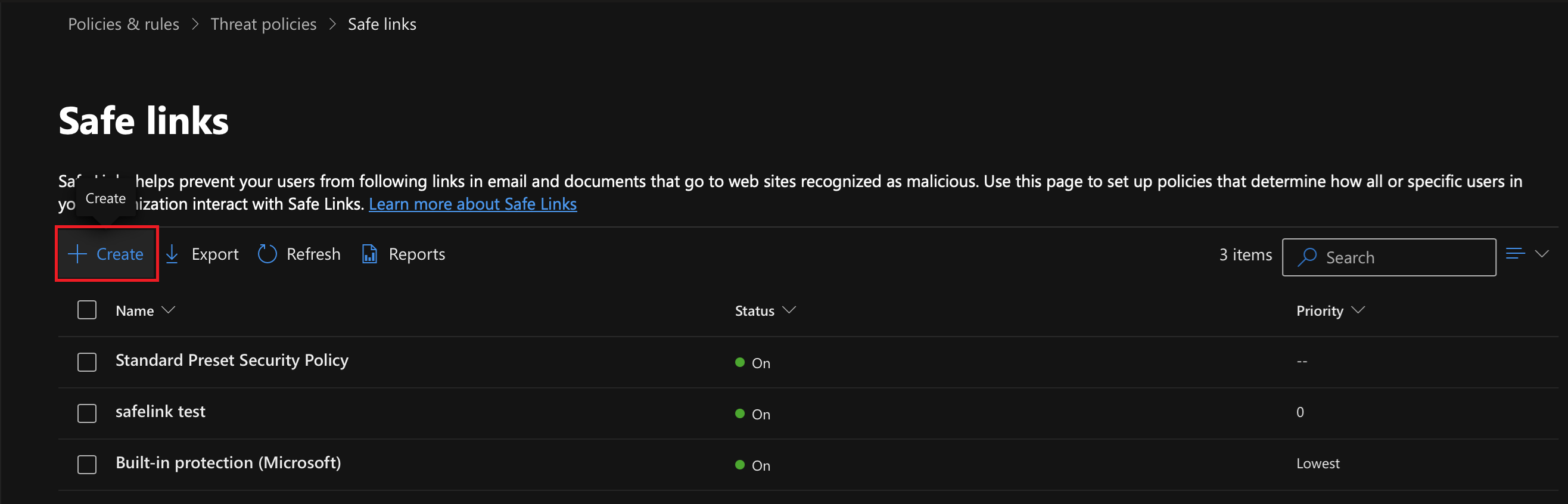
3. Erstellen Sie eine neue Richtlinie, indem Sie auf "Erstellen" klicken
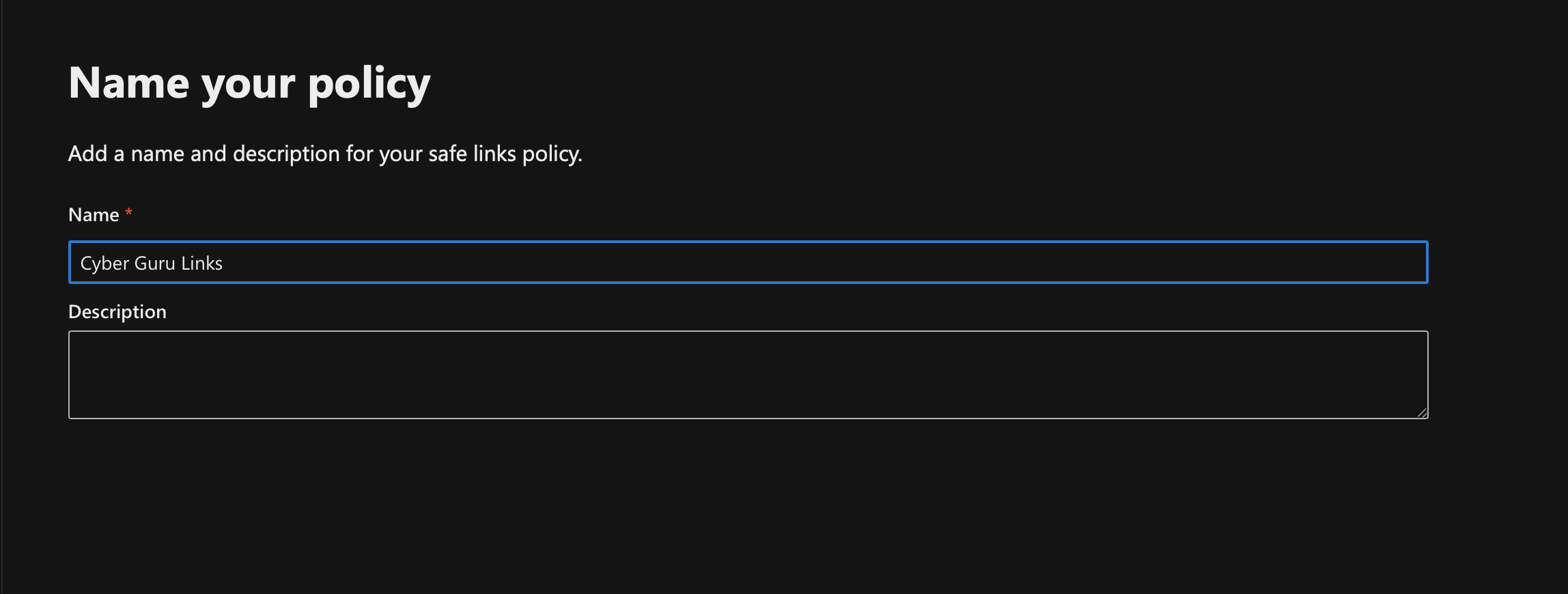
4. Benennen Sie die Richtlinie: Geben Sie einen Namen für die Richtlinie ein, z. B. "Cyber Guru Links", und klicken Sie auf "Weiter".
5. Konfigurieren Sie das Feld "Domänen"
Geben Sie im Bereich "Domänen" die internen Domains Ihrer Organisation ein, die für die Phishing-Simulationen von Cyber Guru verwendet werden (z. B. die Unternehmensdomain der Empfänger).
6. Klicken Sie auf die Option "URLs verwalten" im Abschnitt "Folgende URLs in E-Mails nicht umschreiben".
7. Klicken Sie auf "URL hinzufügen" und tragen Sie die Landing-Page-Domains ein. Verwenden Sie dabei die angegebene Wildcard-Syntax (z. B. *.domainname.ext).
Die Landing-Page-Domains finden Sie in der Plattform unter "Help > Support - Knowledge Base"
8. URLs speichern
Nachdem Sie alle Domains eingetragen haben, klicken Sie auf "Speichern" und anschließend auf "Fertig".
9. Abschluss der Richtlinienerstellung
Klicken Sie auf "Weiter", lassen Sie alle weiteren Einstellungen auf Standard und klicken Sie abschließend auf "Senden".