Esta configuración sirve para establecer la pantalla y la información que se muestra a los usuarios cuando una aplicación solicita acceder a sus datos protegidos a través del protocolo OAuth 2.0.
Procedimiento detallado:
1. Acceder a Google Cloud
2. Hacer clic en "Seleccionar proyecto":
3. Seleccionar el proyecto previamente creado (Si no hay proyectos creados, ir al siguiente artículo Creación Proyecto en Google Cloud):
4. Hacer clic en "En el menú de navegación" de Google Cloud:
5. Ir a "API y Servicios > Pantalla de consentimiento OAuth":
6. En la pantalla que aparecerá, hacer clic en "Comenzar":
7. Ingresar como nombre de la aplicación "CG Phishing Button" y "un correo de soporte al usuario" y hacer clic en "Siguiente":
8. Habilitar la casilla "Interno" y hacer clic en "Siguiente":
9. Ingresar un correo electrónico que Google usará para comunicar los cambios realizados y hacer clic en "Siguiente":
10. Habilitar la casilla "Acepto la política de datos de usuario de los servicios API de Google" y hacer clic en "Continuar" y luego en "Crear":
11. En la sección "Branding" ingresar "Nombre de la aplicación", "Correo para asistencia a usuarios" y cargar el Logo haciendo clic en "Examinar":
12. Desplazarse hacia abajo, después de cargar el logo, ingresar "Datos de contacto del desarrollador" y hacer clic en "Guardar":
13. En la sección “Acceso a los datos” hacer clic en “Agregar o quitar ámbitos” y seleccionar las siguientes API:
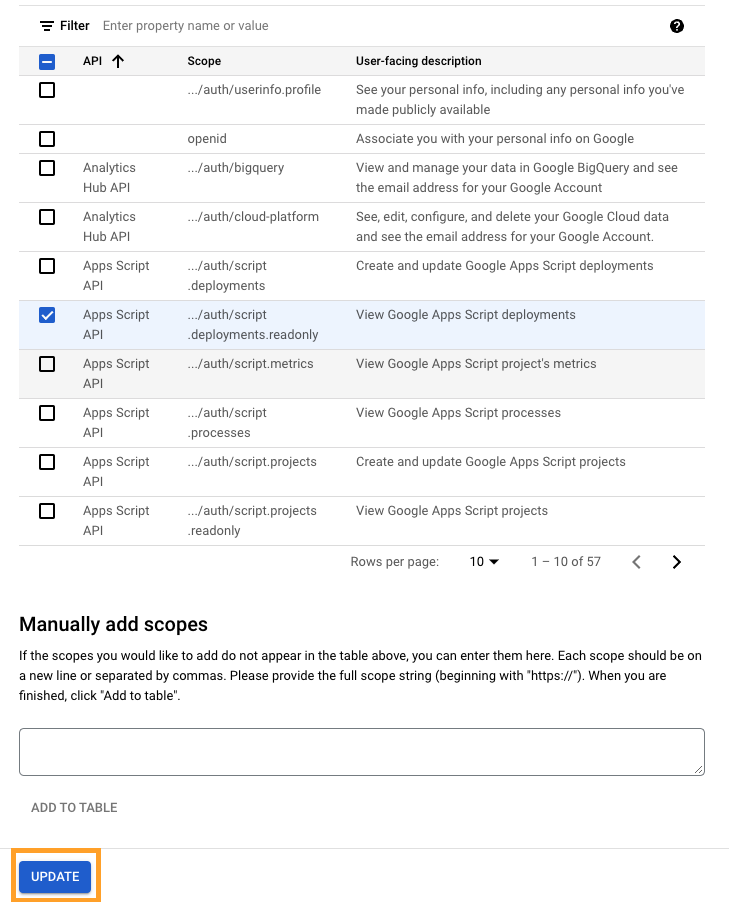
14. Seleccionar API "Ver implementaciones de Google Apps Script":
15. Desplazarse hacia abajo y hacer clic en "Actualizar":
16. Desplazarse hacia abajo y hacer clic en "Guardar":