Este artículo describe cómo crear una política de Safe Links dedicada para evitar la reescritura automática de los URL en los correos electrónicos de simulación de phishing de Cyber Guru, garantizando el correcto acceso a las landing pages y el rastreo de los clics por parte de la plataforma.
Requisitos previos
- Acceso a la consola de Microsoft Defender con permisos de administrador
- Licencia de Microsoft Defender for Office 365 con la funcionalidad de Safe Links
- Listado de los dominios de las landing pages de Cyber Guru*
- Listado de los dominios internos de la organización incluidos en las simulaciones
*DÓNDE ENCONTRAR EL LISTADO COMPLETO DE DOMINIOS DE LANDING PAGES |
Procedimiento detallado
1. Acceder a la consola de Microsoft Defender
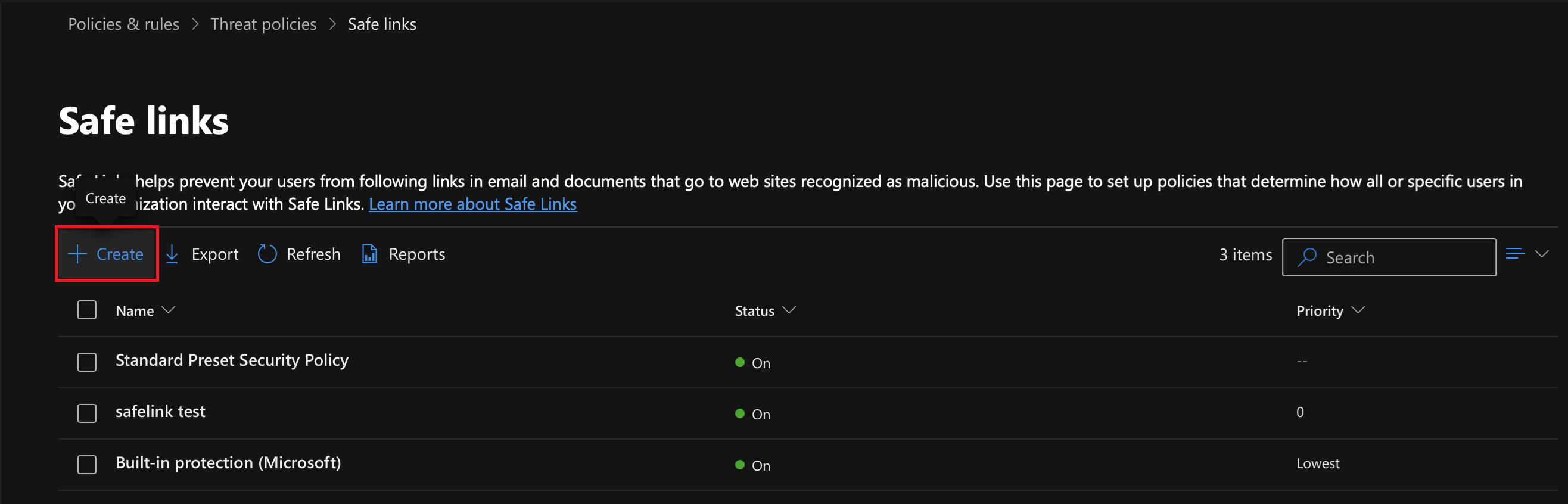
2. Ir a "Políticas y reglas > Políticas de amenazas > Enlaces seguros".
3. Crear una nueva política haciendo clic en "Crear"
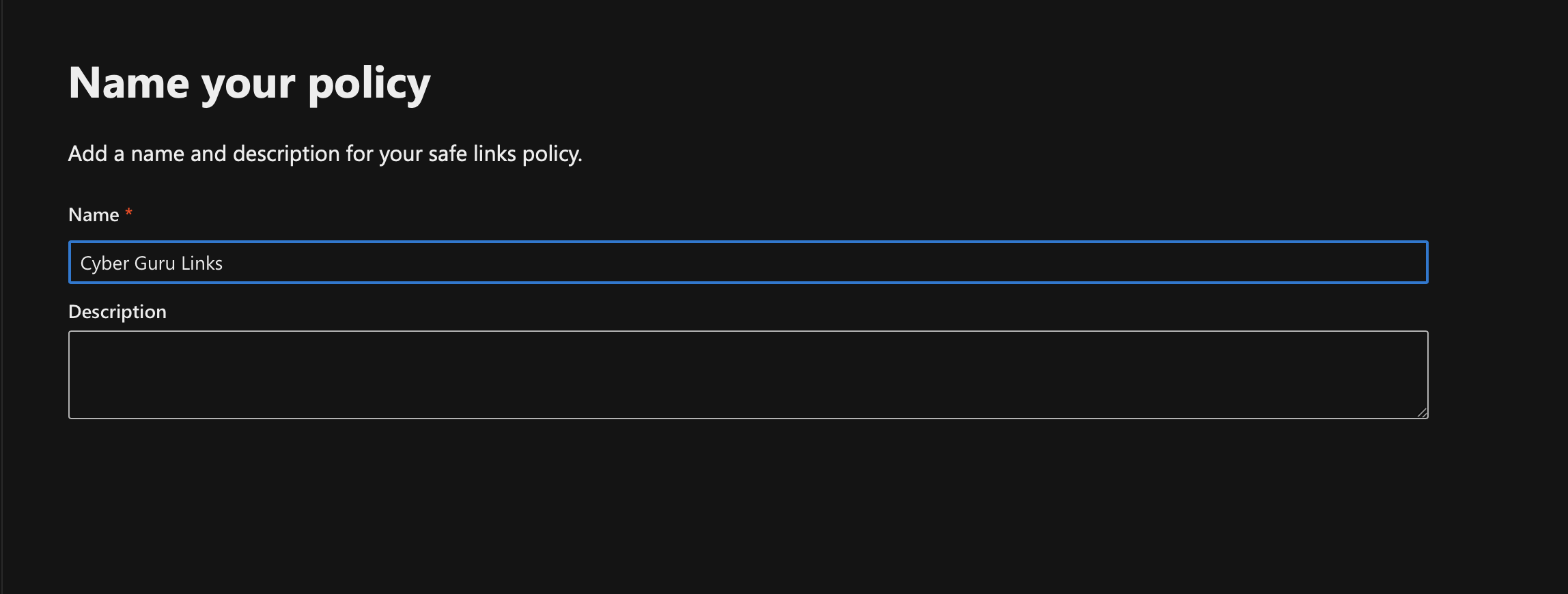
4. Configurar el nombre de la política: Escribe el nombre de la política, por ejemplo "Cyber Guru Links", y haz clic en "Siguiente".
5. Configurar el campo "Dominios"
En la sección "Dominios", introduce los dominios internos de la organización que participan en las simulaciones de phishing de Cyber Guru (por ejemplo, el dominio corporativo de los destinatarios).
6. Haz clic en la opción "Administrar URL" en la sección "No reescribir las siguientes URL en el correo electrónico".
7. Haz clic en "Agregar URL" e introduce los dominios de las landing pages, siguiendo la sintaxis de comodín indicada (por ejemplo, *.nombredominio.ext).
Los dominios de las landing pages están disponibles en la plataforma en la sección "Help > Support - Knowledge Base"
8. Guardar las URL
Una vez que hayas introducido todos los dominios, haz clic en "Guardar" y luego en "Listo".
9. Completar la creación de la política
Continúa haciendo clic en "Siguiente", deja todas las configuraciones siguientes por defecto y finalmente haz clic en "Enviar".