Cet article explique comment créer une politique Safe Links dédiée afin d’éviter la réécriture automatique des URL dans les emails de simulation de phishing de Cyber Guru, garantissant ainsi l’accès correct aux landing pages et le suivi des clics par la plateforme.
Prérequis
- Accès à la console Microsoft Defender avec des droits d’administrateur
- Licence Microsoft Defender for Office 365 avec la fonctionnalité Safe Links
- Liste des domaines des landing pages Cyber Guru*
- Liste des domaines internes de l’organisation concernés par les simulations
*OÙ TROUVER LA LISTE COMPLÈTE DES DOMAINES DE LANDING PAGES |
Procédure détaillée
1. Accéder à la console Microsoft Defender
2. Aller dans "Stratégies et règles > Stratégies de menace > Liens sécurisés".
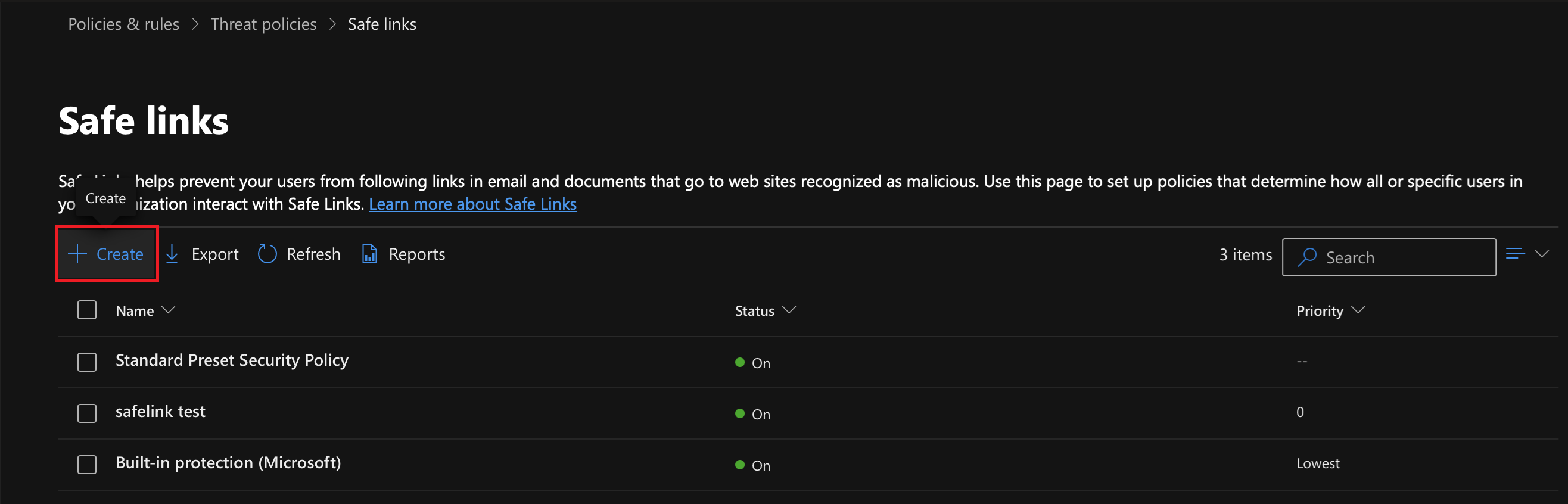
3. Créer une nouvelle politique en cliquant sur "Créer"
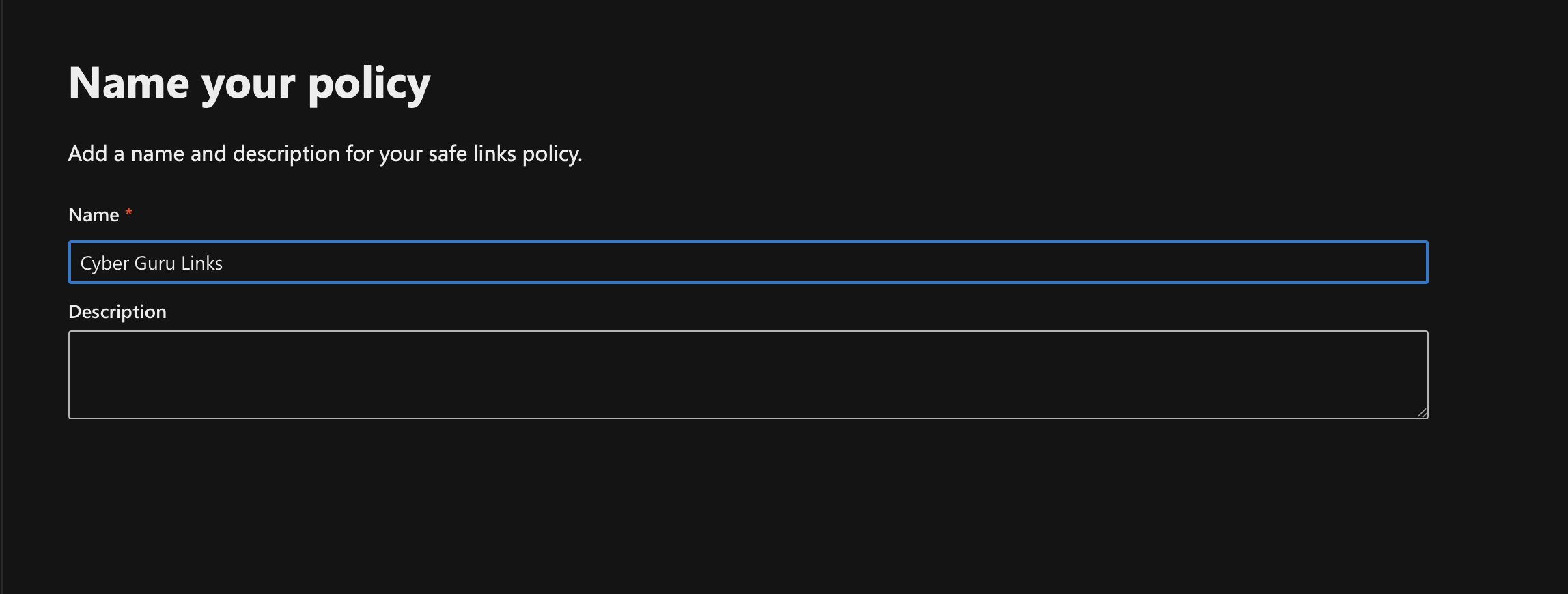
4. Configurer le nom de la politique : Saisir le nom de la politique, par exemple "Cyber Guru Links", puis cliquer sur "Suivant".
5. Configurer le champ "Domaines"
Dans la section "Domaines", renseigner les domaines internes de l’organisation qui participent aux simulations de phishing Cyber Guru (ex. le domaine de l’entreprise des destinataires).
6. Cliquer sur l’option "Gérer les URL" dans la section "Ne pas réécrire les URL suivantes dans l’email".
7. Cliquer sur "Ajouter une URL" et saisir les domaines des landing pages, en respectant la syntaxe wildcard indiquée (ex. *.nomdedomaine.ext).
Les domaines des landing pages sont disponibles sur la plateforme dans la section "Help > Support - Knowledge Base"
8. Enregistrer les URL
Une fois tous les domaines saisis, cliquer sur "Enregistrer" puis sur "Terminé".
9. Finaliser la création de la politique
Poursuivre en cliquant sur "Suivant", laisser toutes les options suivantes par défaut, puis cliquer sur "Envoyer".