La sezione "Company in Evidenza" della Dashboard è progettata per semplificare e ottimizzare la gestione delle Company che richiedono attenzione urgente.
Questa visibilità è disponibile per un ruolo MSP o superiore.
In questa sezione vengono riportate esclusivamente le Company che presentano situazioni critiche o attività che necessitano di essere monitorate, come ad esempio:
-
Campagne ancora da approvare
-
Licenze in scadenza
-
Problemi su un rilascio
È presente un menu a tendina che consente di filtrare per tipologia di alert, permettendo così di visualizzare esclusivamente l'alert di interesse.
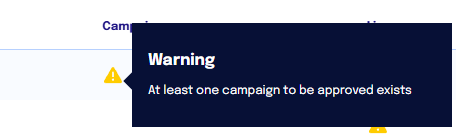
Quando una Company appare in evidenza, accanto al suo nome verrà visualizzato un simbolo di alert (un'icona di avviso).
Campagna da approvare
Se una campagna di phishing è in attesa di approvazione, la Company sarà evidenziata. Questo consente di intervenire tempestivamente per approvare la campagna e far partire l'attività prevista.
Le company con Auto-approvazione delle campagne non figureranno in questo elenco.
Cliccando sui tre puntini verticali nella colonna "Azioni" è possibile cliccare su " Vedi campagna". Questa azione reindirizza direttamente alla sezione "Gestione Rilasci", dove è possibile visualizzare e approvare rapidamente la campagna in sospeso
Licenze in scadenza
Quando una o più licenze associate a una Company sono prossime alla scadenza, questa comparirà in evidenza. In questo modo è possibile monitorare e rinnovare le licenze per evitare interruzioni nei servizi.
L'alert compare a 30 giorni dalla scadenza di una delle licenze.
Cliccando sui tre puntini verticali nella colonna "Azioni" è possibile cliccare su " Vedi licenze". Questa azione reindirizza direttamente alla sezione "Distribuisci Licenze", dove è possibile gestire in modo rapido ed efficiente le licenze associate alla Company, verificando quelle in scadenza.
Problemi su un rilascio
Se c'è stato un problema con un rilascio la Company verrà segnalata nella sezione "Company in evidenza" con un alert nella colonna "Rilasci".
Cliccando sui tre puntini verticali nella colonna "Azioni" e selezionando la voce "Vedi rilascio", si accede alla sezione dedicata a tutti i rilasci, dove è possibile visualizzare il rilascio che è andato in errore.
All’interno di questa sezione è disponibile un pulsante "Retry", che consente di riavviare il processo di rilascio in modo semplice e immediato.
Se è attivo lo Student Caring per il rilascio, anche le email informative vengono automaticamente inviate agli utenti coinvolti, garantendo continuità nella comunicazione.
Sezione "Gestione Company" e Alert
All’interno della sezione "Gestione Company", gli utenti con ruolo MSP hanno accesso all’elenco completo delle Company gestite.
È presente una colonna dedicata agli alert, che evidenzia eventuali criticità relative a ciascuna Company.
Quando si verifica uno dei seguenti problemi:
-
Campagne da approvare
-
Licenze in scadenza
-
Problemi su un rilascio
Viene mostrata un’icona di alert generica nella colonna. Portando il mouse sopra l’icona, è possibile visualizzare un tooltip informativo con il dettaglio del problema (o dei problemi, se multipli).
Nella colonna "Azioni", è disponibile la voce "Approva campagna", che consente di accedere direttamente alla sezione "Gestione Rilasci". La voce "Rilasci" apre, invece, lo storico dei rilasci, con possibilità di fare Retry in caso di errore.