Nella sezione "Personalizzazione > Attestati" è possibile visualizzare l'attestato che sarà disponibile agli utenti al completamento del percorso formativo su cui è stato attivato.
La funzionalità è disponibile a utenti con ruolo di company admin o superiore (MSP).
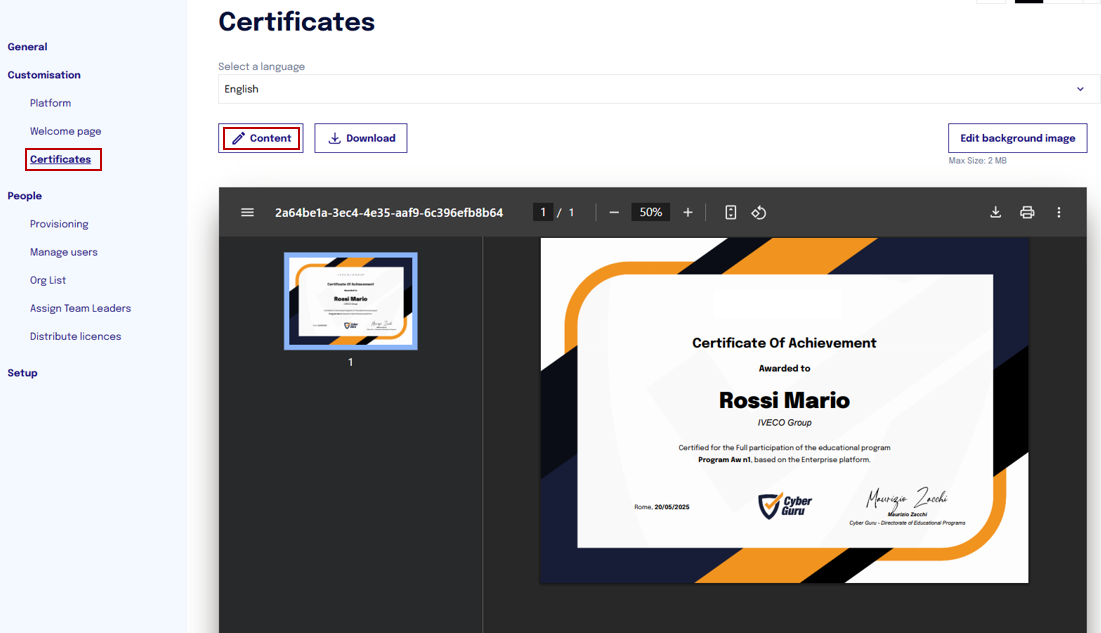 Modificare l'attestato
In questa sezione è possibile modificare il contenuto dell'attestato predefinito, scaricarlo e personalizzarlo cambiando l'immagine di sfondo.
Ogni modifica apportata a un attestato in una determinata lingua deve essere replicata manualmente per le altre lingue abilitate per l'azienda, poiché le modifiche non vengono applicate automaticamente a tutte le lingue.
Cliccando su "Contenuto" si visiona l'HTML ed è possibile modificare l’aspetto e le informazioni presenti sul certificato.
🧩 Inserimento dei placeholder
Troverai un menu a tendina con l’elenco dei placeholder disponibili. Ogni placeholder rappresenta un campo dinamico che verrà sostituito automaticamente con i dati dell’utente.
✅ Come usare i placeholder:
-
Seleziona il placeholder desiderato dal menu a tendina.
-
Clicca sul nome del placeholder: questo lo copierà automaticamente negli appunti.
-
Incolla il placeholder (Ctrl+V o tasto destro > Incolla) nella posizione desiderata dell’HTML del certificato.
Ecco l’elenco dei placeholder standard supportati:
| Campo | Descrizione |
|---|---|
Name |
Nome dell’utente |
Surname |
Cognome dell’utente |
Identity code |
Codice identificativo dell’utente inserito in piattaforma |
Programme title |
Nome del percorso formativo |
Point |
Numero di attività previste nel percorso |
Total Time |
Durata totale predefinita del percorso (non è la durata impiegata dall'utente per il completamento del corso) |
Company Name |
Nome della company |
Issuedate |
Data di rilascio del certificato |
Point |
Punteggio ottenuto dall’utente nel percorso |
CompanyLogo |
Logo della company (immagine) |