Questo articolo descrive come creare una policy Safe Links dedicata per evitare la riscrittura automatica degli URL nelle email di simulazione phishing di Cyber Guru, garantendo il corretto atterraggio sulle landing pages e il tracciamento dei click da parte della piattaforma.
Prerequisiti
- Accesso alla console di Microsoft Defender con permessi di amministrazione
- Licenza Microsoft Defender for Office 365 con funzionalità Safe Links
- Elenco dei domini delle landing pages Cyber Guru*
- Elenco dei domini interni dell'organizzazione sottoposti alle simulazioni
*DOVE TROVARE L'ELENCO COMPLETO DEI DOMINI DI LANDING PAGES L'elenco completo dei domini di landing pages è disponibile in piattaforma nella sezione: "Aiuto > Support - Knowledge > Clicca qui per scaricare le informazioni aggiuntive sul whitelisting" |
Procedura dettagliata
1. Accedere alla console di Microsoft Defender
2. Andare su "Criteri e regole > Criteri per minaccia > Collegamenti Sicuri".
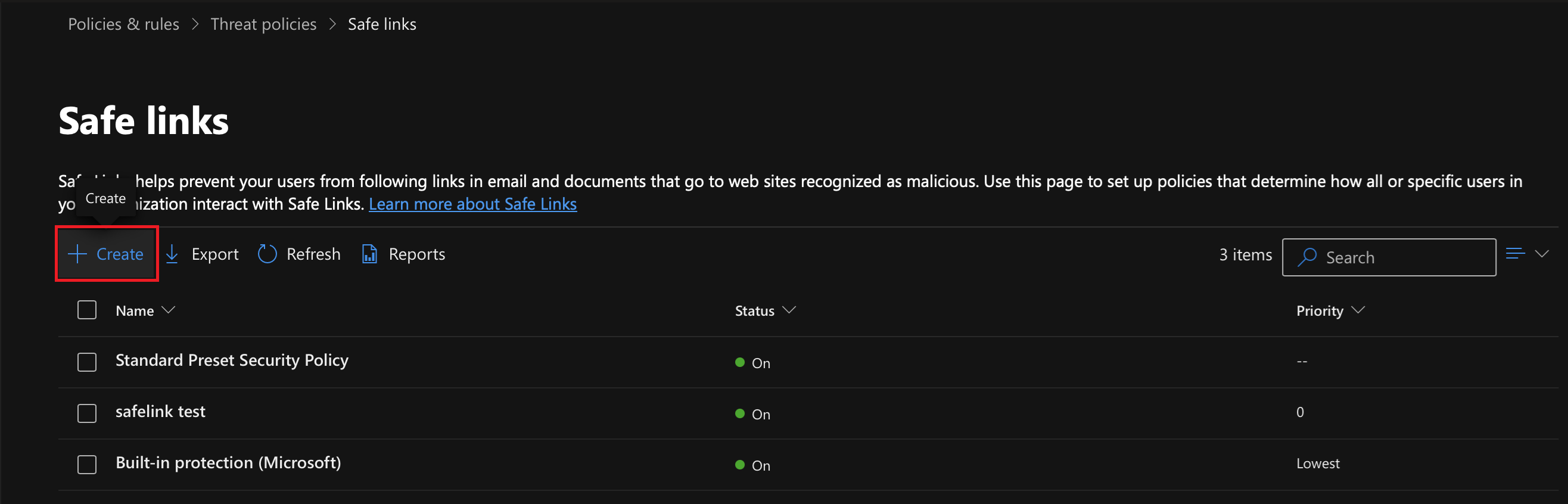
3. Creare una nuova policy, cliccando su "Crea"
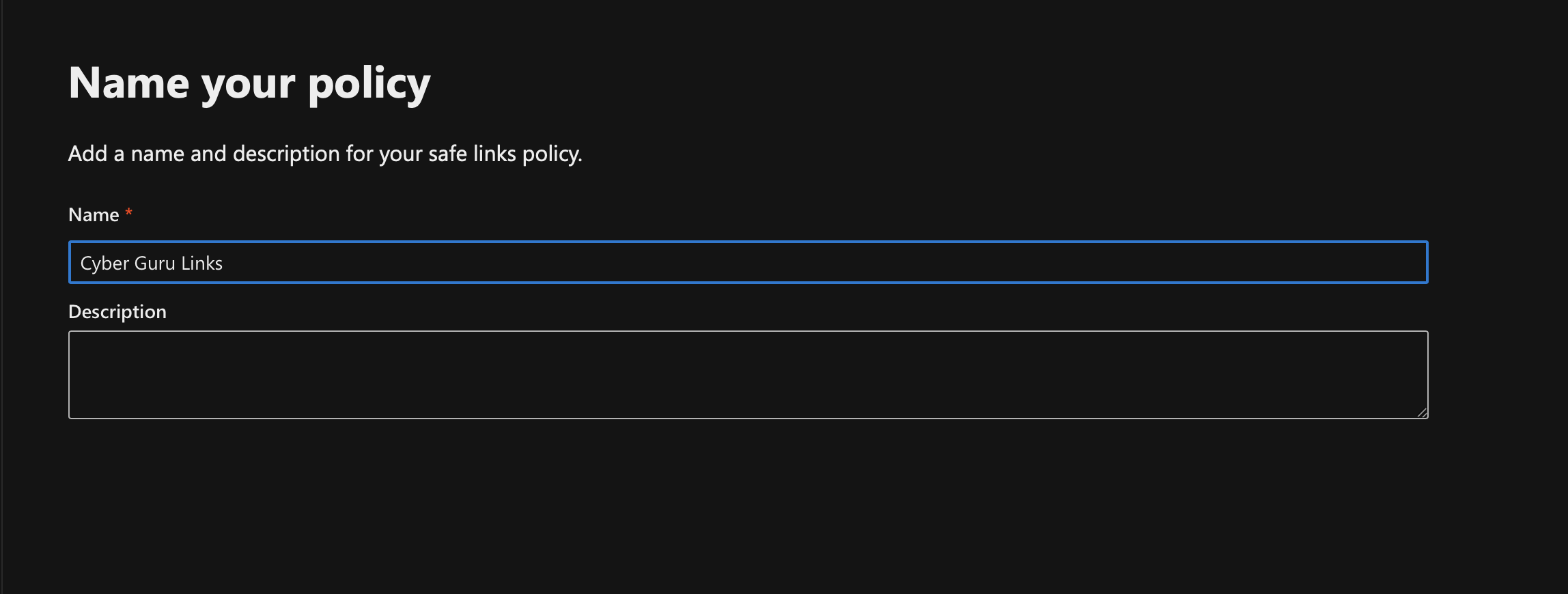
4. Configurare il nome della policy: Inserire il nome della policy, ad esempio "Cyber Guru Links", e cliccare "Avanti".
5. Configurare il campo "Domini"
Inserire nella sezione "Domini" i domini interni dell'organizzazione che sono sottoposti alle simulazioni di phishing di Cyber Guru (es. il dominio aziendale dei destinatari).
6. Cliccare sull'opzione "Gestisci URL" nella sezione "Non riscrivere gli URL seguenti nell'email".
7. Cliccare su "Aggiungi URL" e inserire i domini delle landing pages, rispettando la sintassi wildcard indicata (es. *.nomedominio.ext).
I domini di landing pages sono disponibili in piattaforma alla sezione "Aiuto> Support - Knowledge Base"
8. Salvare gli URL
Una volta inseriti tutti i domini, cliccare su "Salva" e poi su "Fatto".
9. Completare la creazione della policy
Proseguire cliccando "Avanti", lasciando tutte le successive impostazioni di default, e infine cliccare "Invia".