Diese Konfiguration dient dazu, den Bildschirm und die Informationen festzulegen, die den Nutzern angezeigt werden, wenn eine Anwendung über das OAuth 2.0-Protokoll auf ihre geschützten Daten zugreifen möchte.
Schritt-für-Schritt-Anleitung:
1. Melden Sie sich bei Google Cloud an.
2. Klicken Sie auf "Projekt auswählen":
3. Wählen Sie das zuvor erstellte Projekt aus (Wenn keine Projekte erstellt wurden, gehen Sie zum folgenden Artikel Projekt auf Google Cloud erstellen):
4. Klicken Sie auf "Im Navigationsmenü" von Google Cloud:
5. Gehen Sie zu "APIs und Dienste > OAuth-Zustimmungsbildschirm":
6. Klicken Sie im erscheinenden Bildschirm auf "Starten":
7. Geben Sie als Anwendungsname "CG Phishing Button" und "eine Support-E-Mail-Adresse" ein und klicken Sie auf "Weiter":
8. Aktivieren Sie das Kontrollkästchen "Intern" und klicken Sie auf "Weiter":
9. Geben Sie eine E-Mail-Adresse ein, die Google verwenden wird, um Änderungen mitzuteilen, und klicken Sie auf "Weiter":
10. Aktivieren Sie das Kontrollkästchen "Ich akzeptiere die Nutzerdatenrichtlinie der Google API-Dienste" und klicken Sie auf "Weiter" und dann auf "Erstellen":
11. Geben Sie im Abschnitt "Branding" "Anwendungsname", "Support-E-Mail-Adresse" ein und laden Sie das Logo hoch, indem Sie auf "Durchsuchen" klicken:
12. Scrollen Sie nach unten, nachdem Sie das Logo hochgeladen haben, geben Sie "Entwickler-Kontaktdaten" ein und klicken Sie auf "Speichern":
13. Klicken Sie im Abschnitt “Datenzugriff” auf “Bereiche hinzufügen oder entfernen” und wählen Sie die folgenden APIs aus:
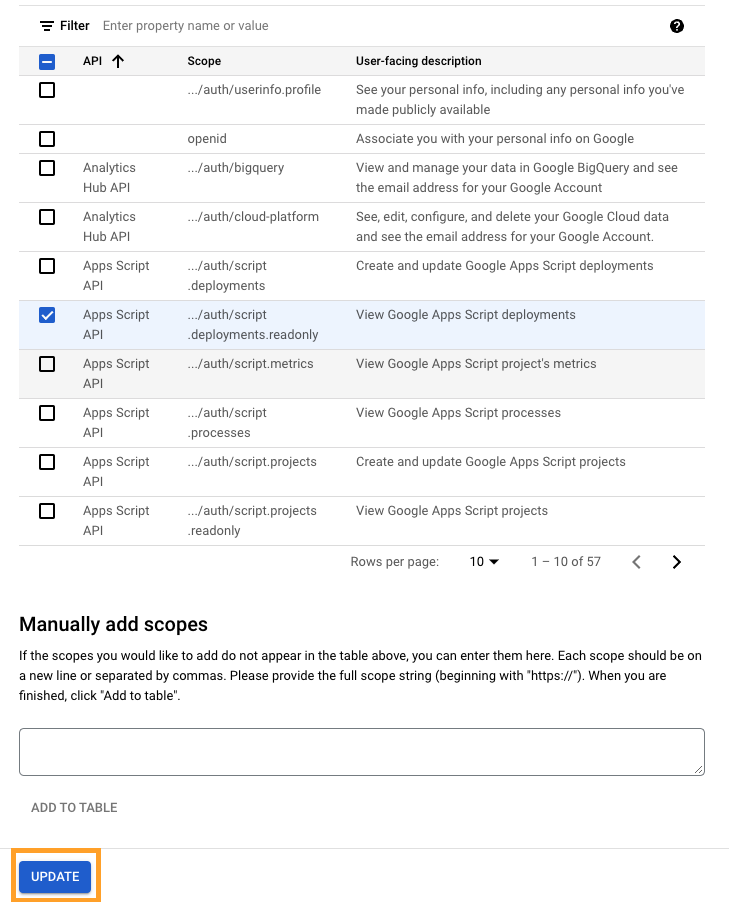
14. Wählen Sie die API "Google Apps Script-Implementierungen anzeigen":
15. Scrollen Sie den Bildschirm nach unten und klicken Sie auf "Aktualisieren":
16. Scrollen Sie den Bildschirm nach unten und klicken Sie auf "Speichern":