Das Verknüpfen der Deployment-ID des Apps Script-Projekts mit Google Cloud dient dazu, eine spezifische bereitgestellte Version (Deployment) deines Apps Script-Projekts eindeutig zu identifizieren.
Detaillierte Anleitung:
1. Melde dich bei Google Cloud an
2. Klicke auf "Projekt auswählen":
3. Wähle das zuvor erstellte Projekt aus (Wenn keine Projekte erstellt wurden, gehe zum folgenden Artikel Erstellung eines Projekts auf Google Cloud):
4. Klicke auf "Im Navigationsmenü" von Google Cloud:
5. Gehe zu "Aktivierte APIs und Dienste > Bibliothek":
6. Klicke auf die Suchleiste und suche nach "Google Workspace Marketplace SDK":
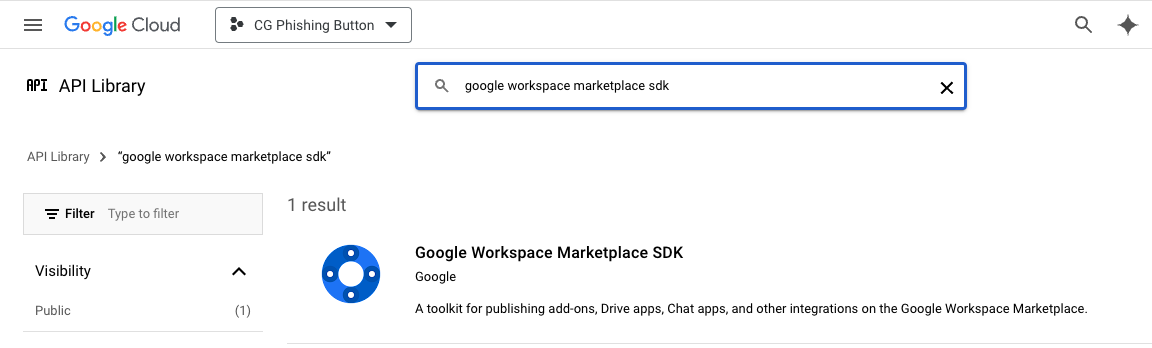
7. Klicke auf das gefundene Ergebnis und dann auf "aktivieren":
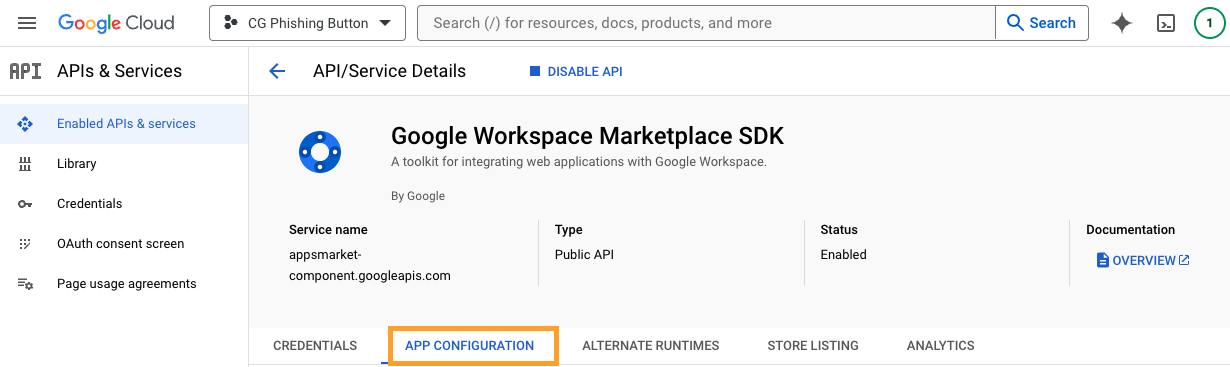
8. Klicke auf "App-Konfiguration":
9. Aktiviere das Kontrollkästchen "Privat" unter dem Punkt "App-Sichtbarkeit":
10. Scrolle nach unten bis zum Punkt "App-Integration" und aktiviere das Kontrollkästchen "Google Workspace Add-on":
11. Klicke auf das Kontrollkästchen "Apps Script" und füge die zuvor kopierte Deployment-ID ein (Wenn du keine Deployment-ID hast, folge dem folgenden Artikel Deployment des Projekts auf Apps Script):
12. Scrolle nach unten bis zum Punkt "Entwicklerinformationen"
-
Im Feld "Entwicklername" gib "Cyber Guru" ein
-
Im Feld "URL der Entwickler-Website" gib "https://www.cyberguru.it" ein
-
Im Feld "Entwickler-E-Mail" gib "tech.support@cyberguru.eu" ein
13. Klicke anschließend auf "Speichern":
14. Klicke auf den Tab "Store-Seite":
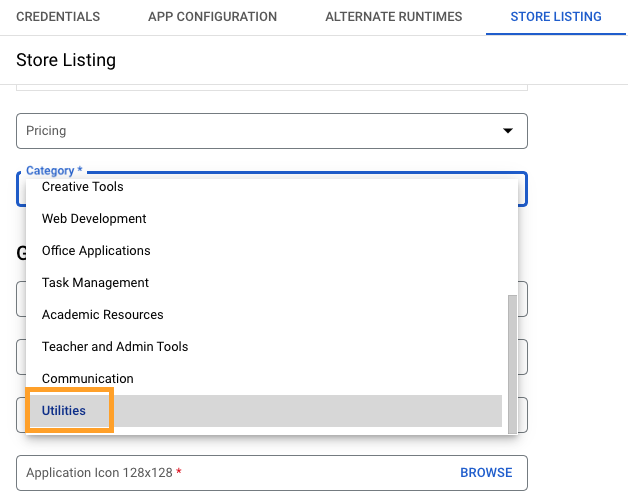
15. Klicke auf "Kategorie" und wähle "Dienstprogramme" aus dem Dropdown-Menü:
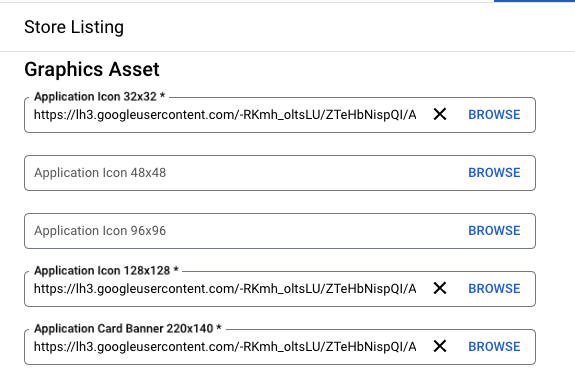
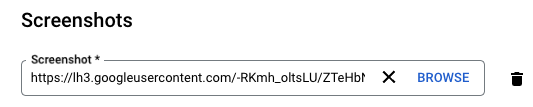
16. Scrolle nach unten bis zum Punkt "Grafische Ressourcen" und füge das Logo "Logo CG Phishing Button.png" ein, das zuvor vom Support in den erforderlichen Feldern einschließlich des Feldes "Screenshot" geteilt wurde:
17. Scrolle nach unten bis zum Punkt "Support-Links"
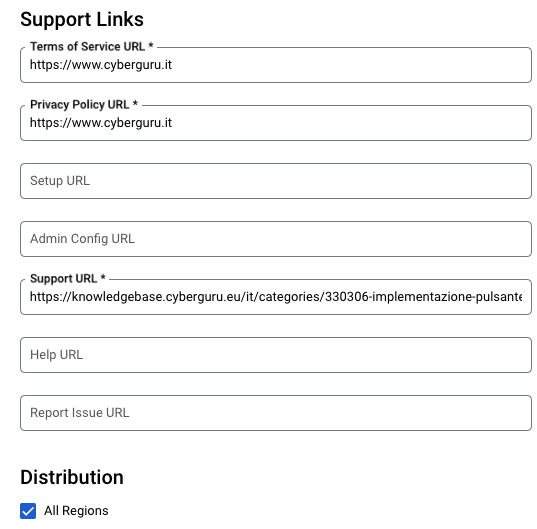
-
Im Feld "URL der Nutzungsbedingungen" gib "https://www.cyberguru.it" ein
-
Im Feld "URL der Datenschutzrichtlinien" gib "https://www.cyberguru.it" ein
-
Im Feld "Support-URL" gib "https://cyberguru2609.zendesk.com/knowledge/arrange/sections/27347412154013?brand_id=26053517594013" ein
18. Unter dem Punkt "Verteilung" aktiviere das Kontrollkästchen "Alle Regionen":
19. Klicke anschließend auf "Veröffentlichen"