Cette configuration sert à définir l'écran et les informations qui sont montrées aux utilisateurs lorsqu'une application demande à accéder à leurs données protégées via le protocole OAuth 2.0.
Procédure détaillée :
1. Connectez-vous à Google Cloud
2. Cliquez sur "Sélectionner un projet" :
3. Sélectionnez le projet précédemment créé (Si aucun projet n'est créé, consultez l'article suivant Création de Projet sur Google Cloud) :
4. Cliquez sur "Dans le menu de navigation" de Google Cloud :
5. Allez sur "API et Services > Écran de consentement OAuth" :
6. Dans l'écran qui apparaîtra, cliquez sur "Commencer" :
7. Entrez comme nom de l'application "CG Phishing Button" et "un email de support utilisateur" et cliquez sur "Suivant" :
8. Activez la case à cocher "Interne" et cliquez sur "Suivant" :
9. Entrez une adresse email que Google utilisera pour communiquer les changements effectués et cliquez sur "Suivant" :
10. Activez la case à cocher "J'accepte la politique de données des utilisateurs des services API de Google" et cliquez sur "Continuer" puis sur "Créer" :
11. Dans la section "Branding", entrez "Nom de l'application", "Email pour assistance utilisateurs" et chargez le logo en cliquant sur "Parcourir" :
12. En descendant, après avoir chargé le logo, entrez "Coordonnées du développeur" et cliquez sur "Enregistrer" :
13. Dans la section “Accès aux données” cliquez sur “Ajouter ou supprimer des portées” et sélectionnez les API suivantes :
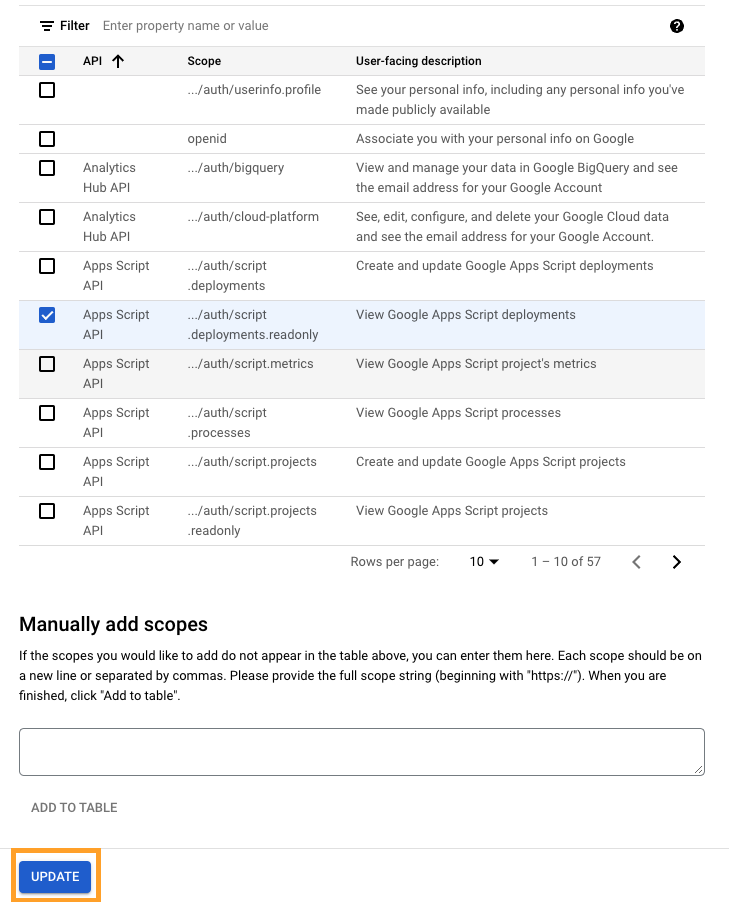
14. Sélectionnez l'API "Afficher les implémentations Google Apps Script" :
15. Faites défiler l'écran vers le bas et cliquez sur "Mettre à jour" :
16. Faites défiler l'écran vers le bas et cliquez sur "Enregistrer" :