Associer l'ID de déploiement du projet Apps Script sur Google Cloud permet d'identifier de manière unique une version spécifique déployée de votre projet Apps Script.
Procédure détaillée :
1. Connectez-vous à Google Cloud
2. Cliquez sur "Sélectionner un projet" :
3. Sélectionnez le projet précédemment créé (Si aucun projet n'est créé, consultez l'article suivant Création de projet sur Google Cloud) :
4. Cliquez sur "Dans le menu de navigation" de Google Cloud :
5. Allez sur "API et services activés > Bibliothèque" :
6. Cliquez sur la barre de recherche et recherchez "Google Workspace Marketplace SDK" :
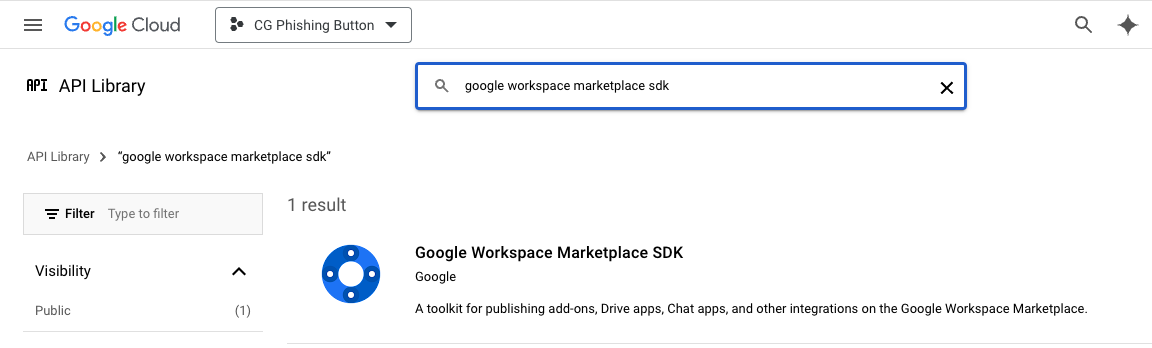
7. Cliquez sur le résultat trouvé et cliquez sur "activer" :
8. Cliquez sur "Configuration de l'application" :
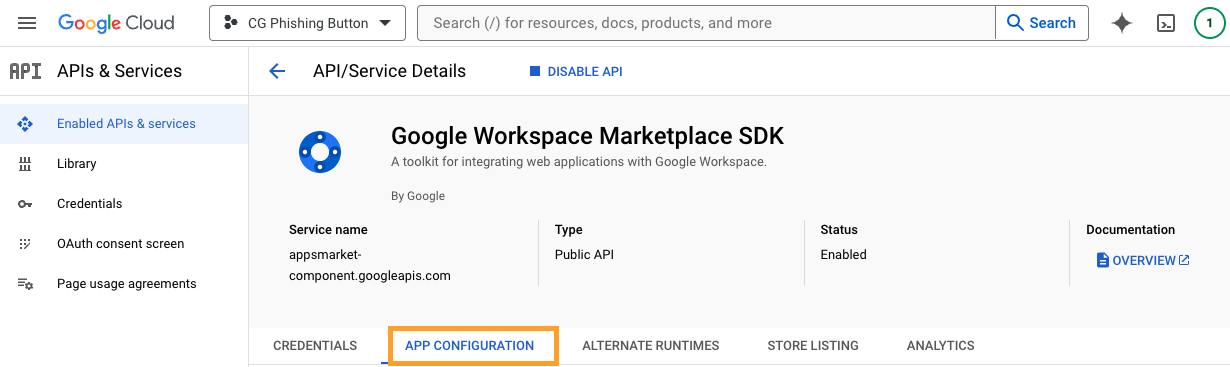
9. Activez la case à cocher "Privée" sous la rubrique "Visibilité de l'application" :
10. Faites défiler l'écran vers le bas jusqu'à la rubrique "Intégration de l'application" et activez la case à cocher "Add-on Google Workspace" :
11. Cliquez sur la case à cocher "Apps Script" et collez l'ID de déploiement copié précédemment (Si vous ne possédez pas d'ID de déploiement, suivez l'article suivant Déploiement du projet sur Apps Script) :
12. Faites défiler l'écran vers le bas jusqu'à la rubrique "Informations sur le développeur"
-
Dans le champ "Nom du développeur", entrez "Cyber Guru"
-
Dans le champ "URL du site web du développeur", entrez "https://www.cyberguru.it"
-
Dans le champ "Email du développeur", entrez "tech.support@cyberguru.eu"
13. Ensuite, cliquez sur "Enregistrer" :
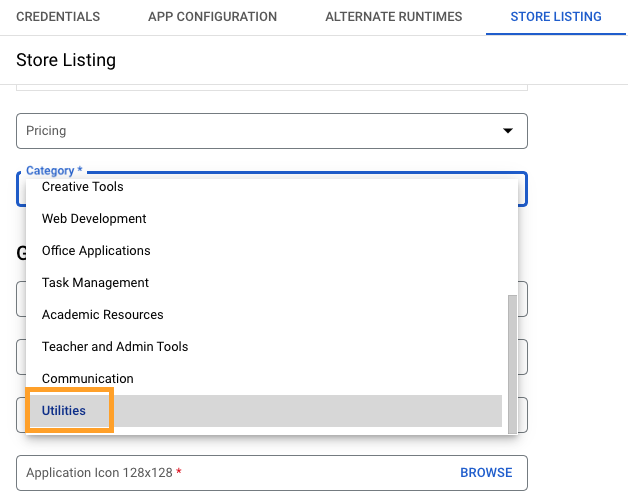
14. Cliquez sur l'onglet "Fiche de la boutique" :
15. Cliquez sur "Catégorie" et sélectionnez "Utilitaires" dans le menu déroulant :
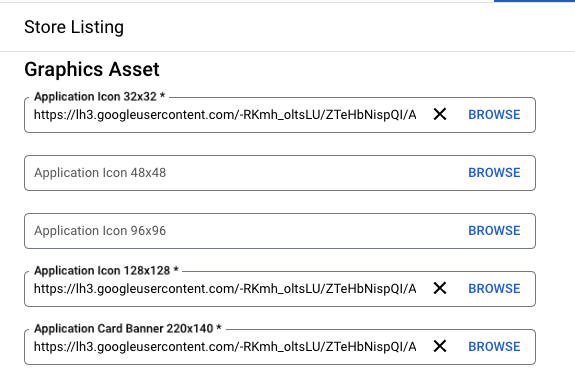
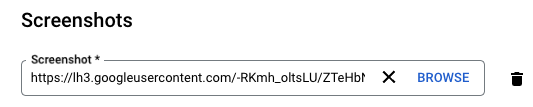
16. Faites défiler l'écran vers le bas jusqu'à la rubrique "Ressources graphiques" et insérez le logo "Logo CG Phishing Button.png" précédemment partagé par le support dans les champs obligatoires, y compris le champ "Capture d'écran" :
17. Faites défiler l'écran vers le bas jusqu'à la rubrique "Liens d'assistance"
-
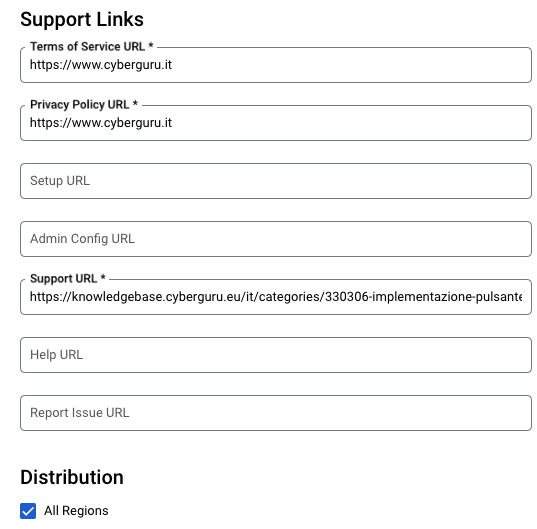
Dans le champ "URL des Conditions d'utilisation", entrez "https://www.cyberguru.it"
-
Dans le champ "URL de la Politique de confidentialité", entrez "https://www.cyberguru.it"
-
Dans le champ " URL d'assistance", entrez "https://cyberguru2609.zendesk.com/knowledge/arrange/sections/27347412154013?brand_id=26053517594013"
18. Sous la rubrique "Distribution", activez la case à cocher "Toutes les régions" :
19. Ensuite, cliquez sur "Publier"