La section "Company en Évidence" du Tableau de Bord est conçue pour simplifier et optimiser la gestion des Entreprises nécessitant une attention urgente.
Cette visibilité est disponible pour un rôle MSP ou supérieur.
Dans cette section, seules les Entreprises présentant des situations critiques ou des activités nécessitant un suivi sont répertoriées, telles que :
-
Campagnes à approuver
-
Licences expirant bientôt
-
Problèmes sur un déploiement
Un menu déroulant permet de filtrer par type d'alerte, permettant ainsi de visualiser uniquement l'alerte d'intérêt.
Lorsqu'une Entreprise apparaît en évidence, un symbole d'alerte (une icône d'avertissement) sera affiché à côté de son nom.
Campagne à approuver
Si une campagne de phishing est en attente d'approbation, l'Entreprise sera mise en évidence. Cela permet d'intervenir rapidement pour approuver la campagne et lancer l'activité prévue.
Les entreprises avec auto-approbation des campagnes ne figureront pas dans cette liste.
En cliquant sur les trois points verticaux dans la colonne "Actions", il est possible de cliquer sur "Voir campagne". Cette action redirige directement vers la section "Gestion des Déploiements", où il est possible de visualiser et d'approuver rapidement la campagne en attente.
Licences expirant bientôt
Lorsqu'une ou plusieurs licences associées à une Entreprise sont sur le point d'expirer, celle-ci apparaîtra en évidence. Cela permet de surveiller et de renouveler les licences pour éviter toute interruption de service.
L'alerte apparaît 30 jours avant l'expiration de l'une des licences.
En cliquant sur les trois points verticaux dans la colonne "Actions", il est possible de cliquer sur "Voir licences". Cette action redirige directement vers la section "Distribuer Licences", où il est possible de gérer rapidement et efficacement les licences associées à l'Entreprise, en vérifiant celles qui expirent.
Problèmes sur un déploiement
Si un problème est survenu lors d'un déploiement, l'Entreprise sera signalée dans la section "Company en Évidence" avec une alerte dans la colonne "Déploiements".
En cliquant sur les trois points verticaux dans la colonne "Actions" et en sélectionnant "Voir déploiement", vous accédez à la section dédiée à tous les déploiements, où il est possible de visualiser le déploiement qui a échoué.
Dans cette section, un bouton "Retry" est disponible, permettant de relancer le processus de déploiement de manière simple et immédiate.
Si le Student Caring est activé pour le déploiement, les emails informatifs sont automatiquement envoyés aux utilisateurs concernés, garantissant une continuité dans la communication.
Section "Gestion des Entreprises" et Alertes
Dans la section "Gestion des Entreprises", les utilisateurs avec le rôle MSP ont accès à la liste complète des Entreprises gérées.
Une colonne est dédiée aux alertes, qui met en évidence d'éventuelles critiques relatives à chaque Entreprise.
Lorsqu'un des problèmes suivants se produit :
-
Campagnes à approuver
-
Licences expirant bientôt
-
Problèmes sur un déploiement
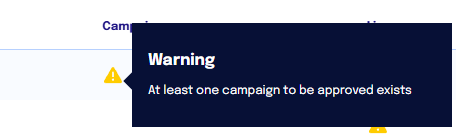
Une icône d'alerte générique est affichée dans la colonne. En passant la souris sur l'icône, il est possible de visualiser un tooltip informatif avec le détail du problème (ou des problèmes, s'ils sont multiples).
Dans la colonne "Actions", l'option "Approuver campagne" est disponible, permettant d'accéder directement à la section "Gestion des Déploiements". L'option "Déploiements" ouvre, quant à elle, l'historique des déploiements, avec la possibilité de faire un Retry en cas d'erreur.