Questa Configurazione serve ad impostare la schermata e le informazioni che vengono mostrate agli utenti quando un’applicazione richiede di accedere ai loro dati protetti tramite il protocollo OAuth 2.0.
Procedura dettagliata:
1. Accedere su Google Cloud
2. Cliccare su "Seleziona progetto":
3. Selezionare il progetto precedentemente creato (Se non ci sono progetti creati andare al seguente articolo Creazione Progetto su Google Cloud):
4. Cliccare su "Sul menu di navigazione" di Google Cloud:
5. Andare su "Api e Servizi > Schermata consenso OAuth":
6. Nella schermata che apparirà cliccare su "Inizia":
7. Inserire come nome dell'applicazione "CG Phishing Button" e "una mail di supporto utente" e cliccare "Avanti":
8. Abilitare il checkbox "Interno" e cliccare su "Avanti":
9. Inserire un indirizzo mail che Google userà per comunicare i cambiamenti effettuati e cliccare su "Avanti":
10. Abilitare il checkbox "Accetto la normativa sui dati degli utenti dei servizi API di Google" e cliccare su "Continua" e poi su "Crea":
11. Nella sezione "Branding" inserire "Nome applicazione", "Email per assistenza utenti" e caricare il Logo cliccando su "Sfoglia" :
12. Scorrendo poi in basso, dopo aver caricato il logo, inserire "Dati di contatto dello sviluppatore" e cliccare su "Salva":
13. Nella sezione “Accesso ai dati” cliccare su “Aggiungi o rimuovi ambiti” e selezionare le seguenti API:
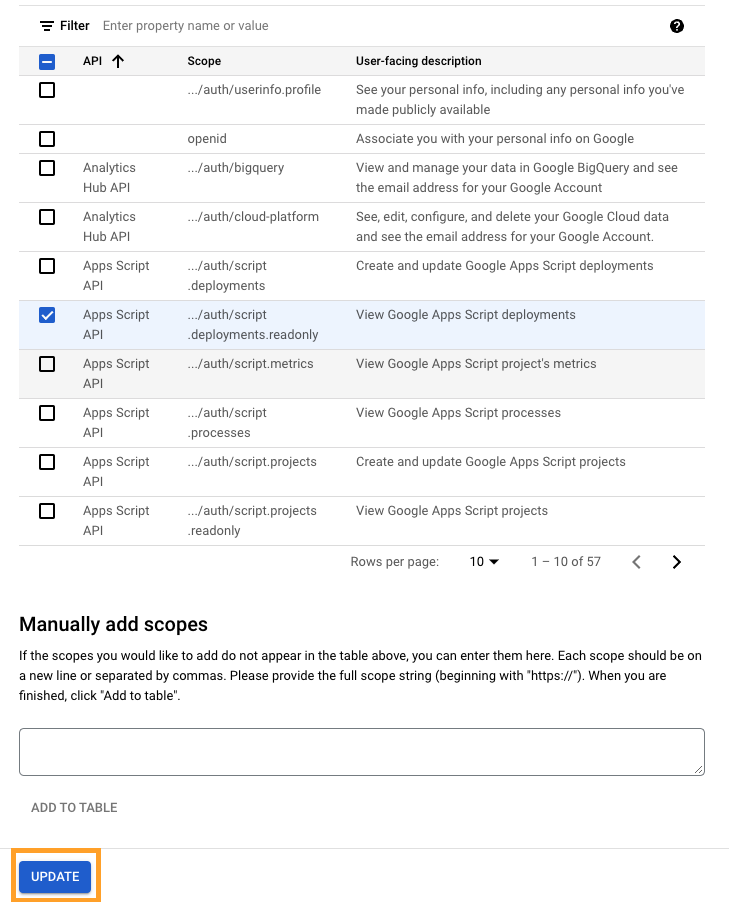
14. Selezionare API "Visualizza le implementazioni Google Apps Script":
15. Scorrere la schermata verso il basso e cliccare "Aggiorna":
16. Scorrere la schermata verso il basso e cliccare su "Salva":