Associare l'ID Deployment del progetto di Apps Script su Google Cloud serve ad identificare in modo univoco una specifica versione distribuita (deployment) del tuo progetto Apps Script.
Procedura dettagliata:
1. Accedere su Google Cloud
2. Cliccare su "Seleziona progetto":
3. Selezionare il progetto precedentemente creato (Se non ci sono progetti creati andare al seguente articolo Creazione Progetto su Google Cloud):
4. Cliccare su "Sul menu di navigazione" di Google Cloud:
5. Andare su "Api e servizi abilitati > Libreria":
6. Cliccare sulla barra di ricerca e cercare "Google Workspace Marketplace SDK":
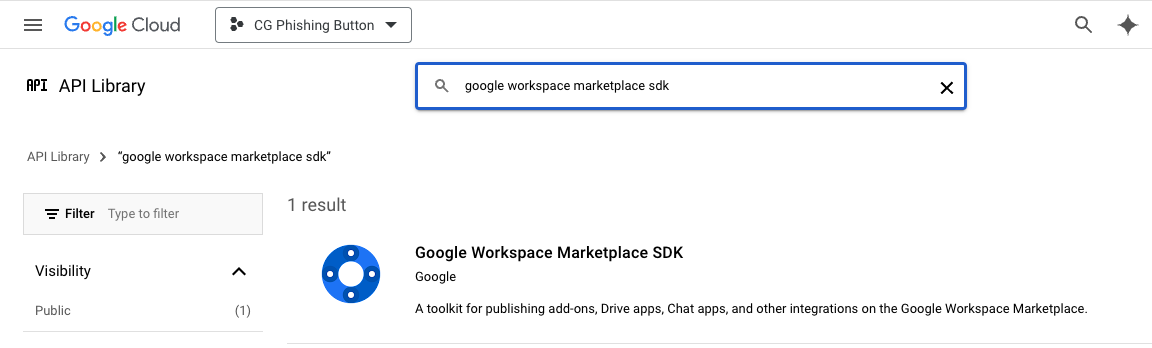
7. Cliccare sul risultato trovato e cliccare su "abilita":
8. Cliccare su "Configurazione dell'app":
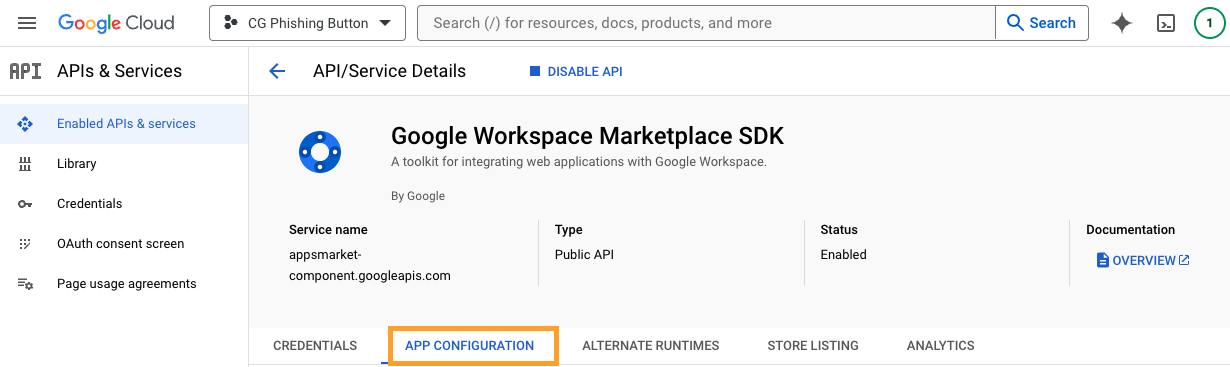
9. Abilitare il checkbox "Privata" presente sotto la voce "Visibilità App":
10. Scorrere la schermata verso il basso fino alla voce "Integrazione app" e abilitare il checkbox "Componente aggiuntivo di Google Workspace":
11. Cliccare sul checkbox "Apps Script" e incollare l'ID deployment copiato precedentemente (Se non si è in possesso di un ID Deployment seguire il seguente articolo Deployment del progetto su Apps Script):
12. Scorrere la schermata verso il basso fino alla voce "Informazioni sviluppatore"
-
Nel campo "Nome sviluppatore" inserire "Cyber Guru"
-
Nel campo "URL del sito web sviluppatore" inserire "https://www.cyberguru.it"
-
Nel campo "Email sviluppatore" inserire "tech.support@cyberguru.eu"
13. Successivamente cliccare su "Salva":
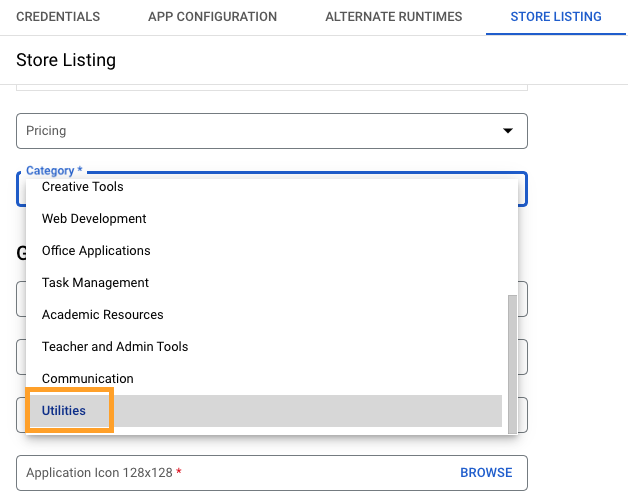
14. Cliccare sul tab "Scheda dello store":
15. Cliccare su "Categoria" e selezionare "Utilità" dal menu a tendina:
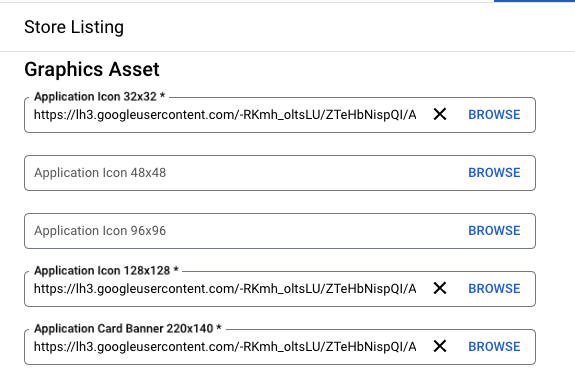
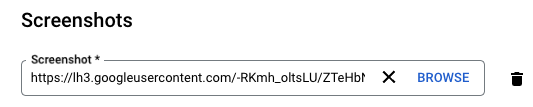
16. Scorrere la schermata verso il basso fino alla voce "Risorse grafiche" e inserire il logo "Logo CG Phishing Button.png" condiviso precedentemente dal supporto nei campi obbligatori compreso il campo "Screenshot":
17. Scorrere la schermata verso il basso fino alla voce "Link assistenza"
-
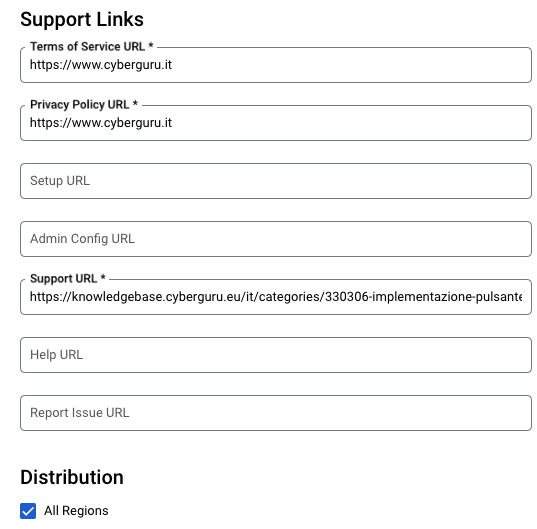
Nel campo "URL del Termini di servizio" inserire "https://www.cyberguru.it"
-
Nel campo "URL delle Norme sulla privacy" inserire "https://www.cyberguru.it"
-
Nel campo " Url assistenza" inserire "https://cyberguru2609.zendesk.com/knowledge/arrange/sections/27347412154013?brand_id=26053517594013"
18. Sotto la voce "Distribuzione" abilitare il checkbox "Tutte le regioni":
19. Successivamente cliccare su "Pubblica"